Microsoft Clarity: guía práctica para entender qué hacen tus visitas
Qué es Microsoft Clarity y cómo usarlo bien: grabaciones, mapas de calor, señales de frustración, smart events y por qué el consentimiento cambia tus datos.
Google Analytics te dice cuánta gente entra en tu web, de dónde viene y qué páginas visita. Lo que no te dice es cómo se comporta: dónde duda, en qué hace clic sin conseguir nada o en qué punto se rinde y se va.
Para eso usamos Microsoft Clarity, una herramienta gratuita que ha evolucionado mucho en los últimos años. Ahora mismo la estamos configurando para un cliente y se está convirtiendo en una de las fuentes de datos más interesantes de nuestro panel de medición.
En esta guía te contamos qué ofrece, qué métricas miramos y un detalle que cambia por completo tus datos si tu web recibe visitas desde Europa.
Qué es Microsoft Clarity
Clarity es una herramienta de análisis de comportamiento: registra cómo interactúan los usuarios con tu web (clics, scroll, movimientos) y lo convierte en grabaciones, mapas de calor y métricas.
Tres cosas la hacen especialmente interesante para una pyme:
- Es gratuita, sin planes de pago ni límites de tráfico.
- No muestrea los datos: analiza todo el tráfico, no una parte.
- Se integra con GA4, así que puedes cruzar lo que pasa (GA4) con por qué pasa (Clarity).
Si quieres ver cómo encaja con el resto de herramientas, lo explicamos en cómo combinar GA4, Clarity y Looker Studio.
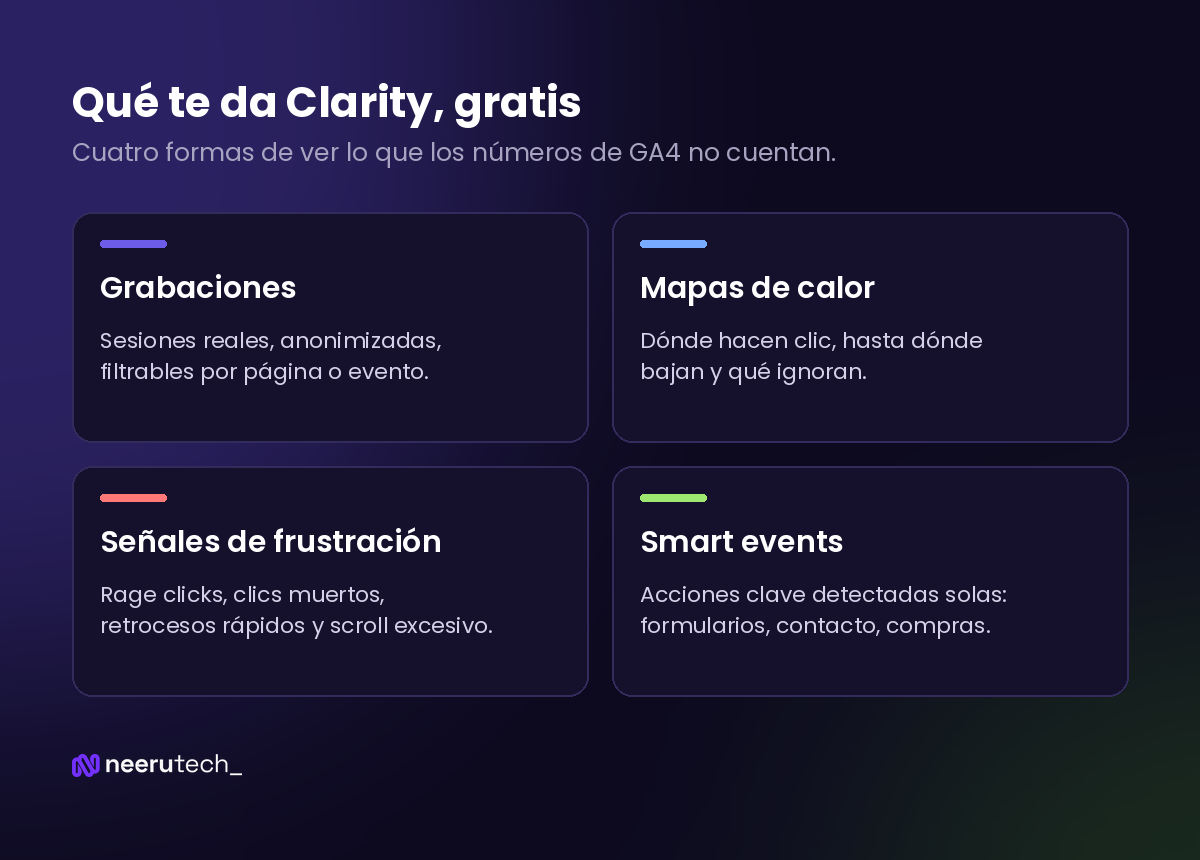
Las cuatro funciones que más usamos
1. Grabaciones de sesiones
Puedes ver sesiones reales de tus visitantes, con los datos sensibles enmascarados. Lo útil no es verlas todas, sino filtrarlas: solo móvil, solo una página concreta, solo sesiones con frustración o solo las que llegaron desde una campaña.
Una advertencia: una grabación sola no demuestra nada. Lo que vale es el patrón que se repite en muchas.
2. Mapas de calor
Clarity ofrece varios tipos:
- Clics: dónde hace clic la gente y dónde no.
- Scroll: hasta dónde llega. Si tu formulario está en una zona a la que casi nadie llega, ahí tienes una pista clara.
- Primeros y últimos clics: qué es lo primero que llama la atención y qué es lo último que se toca antes de irse.
- Clics muertos y rage clicks: dónde se concentra la frustración.
3. Señales de frustración
Es donde Clarity aporta lo que GA4 no puede:
- Rage clicks: varios clics seguidos y rápidos en la misma zona. Suele indicar que el usuario espera que algo funcione y no funciona.
- Clics muertos: clics en un elemento que no responde. Pueden ser enlaces rotos, botones lentos o elementos que parecen clicables y no lo son.
- Quick backs: el usuario entra en una página y vuelve atrás enseguida. Suele pasar cuando la página no era lo que esperaba.
- Scroll excesivo: sube y baja más de lo normal. Normalmente está buscando algo que no encuentra.
- Errores de JavaScript: problemas técnicos que afectan a la experiencia.
4. Smart events
Los smart events marcan automáticamente las acciones importantes: envíos de formulario, solicitudes de contacto, compras o añadidos al carrito. Hay tres formas de definirlos:
- Automáticos: Clarity los detecta solo.
- Personalizados desde el panel: sin código, a partir de clics o visitas a páginas concretas.
- Por API o Google Tag Manager: los más precisos, para cuando necesitas control total.
Con smart events puedes filtrar grabaciones y mapas de calor solo de las sesiones que convirtieron, o de las que no, y compararlas.
El detalle que cambia tus datos: el consentimiento
Si tu web recibe visitas desde Europa, esto es lo más importante del artículo.
Desde el 31 de octubre de 2025, Clarity exige una señal de consentimiento válida para las visitas desde el Espacio Económico Europeo, Reino Unido y Suiza. Si el usuario no da su consentimiento, o tu banner de cookies no se lo comunica a Clarity, los datos cambian así:
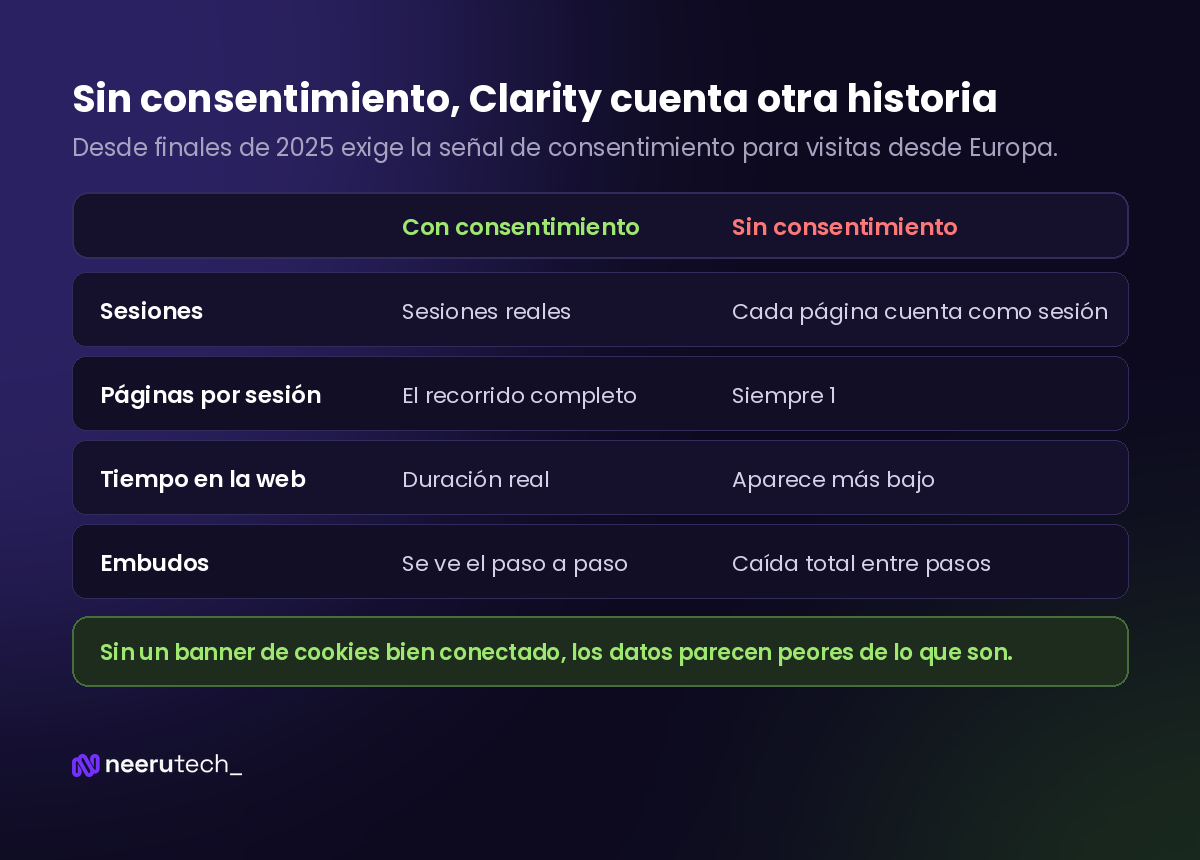
- Cada página vista se cuenta como una sesión, así que el número de sesiones se dispara.
- Las páginas por sesión pasan a ser 1.
- El tiempo en la web aparece más bajo.
- Los embudos de varios pasos muestran una caída total, aunque la gente sí esté avanzando.
Es decir, sin un banner de cookies bien conectado, tus datos parecen mucho peores de lo que son, y puedes acabar tomando decisiones sobre problemas que no existen.
Por eso, en cualquier setup de medición que hacemos, lo primero es configurar bien el consentimiento y conectarlo tanto con GA4 (mediante Consent Mode) como con Clarity.
Cómo lo estamos usando con un cliente
Ahora mismo estamos montando el sistema de medición de un cliente y Clarity es una de sus piezas clave. Nuestro enfoque:
- Consentimiento primero, para que los datos sean fiables desde el primer día.
- Smart events para las acciones que importan a ese negocio, no para todo lo que se puede medir.
- Señales de frustración como alerta: si una página concentra rage clicks o clics muertos, es la primera candidata a revisar.
- Grabaciones filtradas para entender el porqué de esas señales.
- Todo resumido en el panel de Looker Studio, junto con GA4, para seguir la evolución después de cada cambio.
La idea no es acumular grabaciones, sino tener una fuente de datos que nos diga dónde mirar y nos permita comprobar si un cambio mejoró las cosas.
Errores comunes con Clarity
- Instalarlo y no volver a mirarlo. Clarity no sirve de nada si nadie revisa los datos.
- Sacar conclusiones de una sola grabación. Hay que buscar patrones.
- No configurar el consentimiento. En Europa, eso deja los datos inservibles.
- No enmascarar contenido sensible. Por defecto Clarity protege los datos de los formularios, pero conviene revisar qué más aparece en tus páginas.
- Usarlo sin una pregunta. Funciona mucho mejor si partes de una duda concreta: "¿por qué la gente no termina el formulario?".
Conclusión
Clarity es una de las herramientas con mejor relación entre lo que cuesta (nada) y lo que aporta. Pero su valor no está en instalarlo, sino en configurarlo bien, sobre todo el consentimiento, y en usarlo con preguntas concretas.
Combinado con GA4 y un panel claro, te permite pasar de "creo que la web funciona" a "sé dónde se atasca la gente y por qué".
Preguntas frecuentes
¿Microsoft Clarity es gratis? Sí, es gratuito y no tiene planes de pago ni límites de tráfico.
¿Clarity ralentiza la web? El script es ligero y está pensado para no afectar al rendimiento. Aun así, como con cualquier herramienta externa, conviene comprobar la velocidad después de instalarlo.
¿Es legal usar Clarity en España? Sí, siempre que obtengas el consentimiento del usuario para sus cookies y lo menciones en tu política de cookies. Sin consentimiento, además, los datos que recoge pierden mucho valor.
¿Clarity sustituye a Google Analytics? No. Se complementan: GA4 te dice qué pasa y de dónde viene el tráfico; Clarity te ayuda a entender por qué pasa.
¿Clarity graba lo que escriben los usuarios en los formularios? Por defecto enmascara el contenido sensible. Aun así, conviene revisar la configuración de enmascarado de tu proyecto.
¿Tienes Clarity instalado pero no sabes qué mirar, o no estás seguro de que el consentimiento esté bien configurado?
En Neerutech configuramos la medición de tu web de principio a fin (consentimiento, GA4, Clarity y paneles en Looker Studio) y te ayudamos a convertir los datos en decisiones. Conoce nuestro servicio de optimización de conversiones.
¿Usas Clarity, Hotjar u otra herramienta para ver qué hacen tus visitas? Te leo en los comentarios.
Artículos relacionados
 Destacado
WordPress en AWS: cuánto cuesta de verdad y por qué migramos a hosting gestionado
Caso real: migramos cuatro webs WordPress de AWS a hosting gestionado. Qué no aparece en la factura del servidor, cuánto ahorró el cliente y cómo lo hicimos.
 Destacado
Hoy cualquiera puede tener una web. Hacer que haga crecer tu negocio es otra cosa
Una web sola no hace crecer un negocio. Cómo combinar seguridad, campañas en Google Ads y CRO para atraer a quien busca lo que vendes y convertirlo en cliente.
 Destacado
Tienes visitas en tu web, pero ¿sabes qué hacen? GA4, Clarity y Looker Studio para decidir con datos
Cómo combinar GA4, Microsoft Clarity y Looker Studio para entender qué hacen tus visitas, detectar dónde se pierden y mejorar las conversiones con datos.